
Ustawienia ECO
To ustawienie umożliwia domyślne stosowanie automatycznego drukowania dwustronnego, co pozwala oszczędzać papier, a także uaktywnić funkcję automatycznego włączania/wyłączania drukarki w celu ograniczania zużycia energii elektrycznej.
 Ważne
Ważne
-
Do zmiany tych ustawień może być wymagane hasło administratora.
Korzystanie z funkcji oszczędzania energii
Poniższa procedura umożliwia korzystanie z funkcji oszczędzania energii.
-
Wybierz Ustawienia (Settings) na ekranie GŁÓWNY.
-
Wybierz opcję Ustawienia ECO (ECO settings).
-
Wybierz opcję Ustaw. kontr. zasil. (PwrControl settings)
-
Wybierz opcję Aut. kontr. zasil. WŁ. (Auto pwr control ON)
-
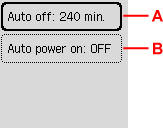
Dopasuj odpowiednio poniższe ustawienia.
-
A: Umożliwia określenie długości czasu, po którego upływie nastąpi automatyczne wyłączenie drukarki, o ile drukarka pozostawała w stanie bezczynności lub nie pobierała danych do drukowania.
-
B: Wybór ustawienia WŁĄCZONY (ON) powoduje, że drukarka włączy się automatycznie, gdy komputer wyśle do drukarki polecenie skanowania lub dane do wydruku.
 Uwaga
Uwaga-
Zmiana tego ustawienia może spowodować zwiększenie zużycia energii.
-
Wybranie ustawienia Użyj planowania (Use scheduling) umożliwia automatyczne określenie daty i godziny włączania/wyłączania drukarki.
-
Wybranie ustawienia Kontrola zasil. WYŁ. (Power control OFF) wyłącza wszystkie ustawienia kontroli mocy i harmonogramu.
-
Korzystanie z funkcji Drukowanie dwustronne
Aby korzystać z funkcji drukowania dwustronnego, wykonaj poniższą procedurę.
-
Wybierz Ustawienia (Settings) na ekranie GŁÓWNY.
-
Wybierz opcję Ustawienia ECO (ECO settings).
-
Wybierz opcję Ustawienie druku 2-stronnego (Two-sided print settings).
-
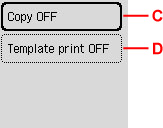
Dopasuj odpowiednio poniższe ustawienia.
-
C: Wybierz kopiowanie dwustronne jako tryb domyślny.
-
D: Wybierz jako tryb domyślny drukowanie dwustronne formularzy szablonów za pomocą drukarki.
-
